Neue Währung
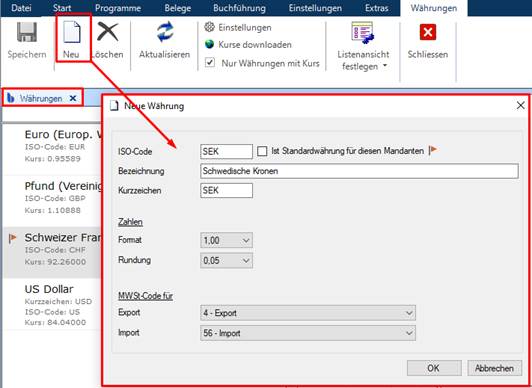
Um eine neue Währung anzulegen, wählen Sie „Währungen – Neu“ und geben die Bezeichnung, den ISO Code und das Kurzzeichen an.
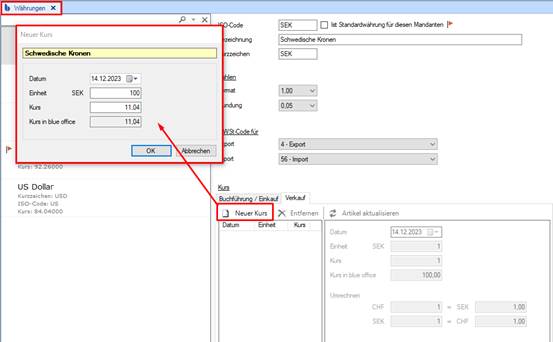
Im nächsten Schritt muss noch der Wechselkurs eingegeben werden. Über „Neuer Kurs“ werden die tagesaktuellen Kurse hinterlegt.
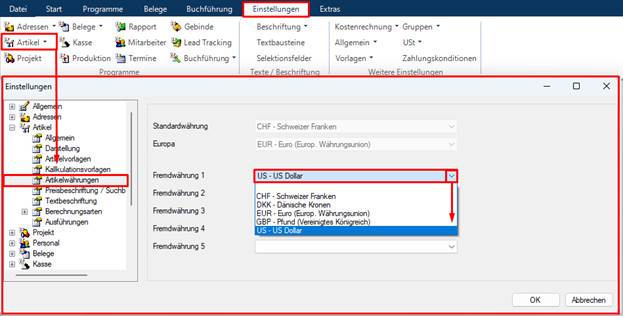
Final gilt es nun noch, die neue Währung in blue office® zu aktivieren. Dies realisieren Sie über „Einstellungen – Artikel – Artikelwährungen“, indem Sie im Drop-down-Menü die neue Währung als weitere Fremdwährung definieren.
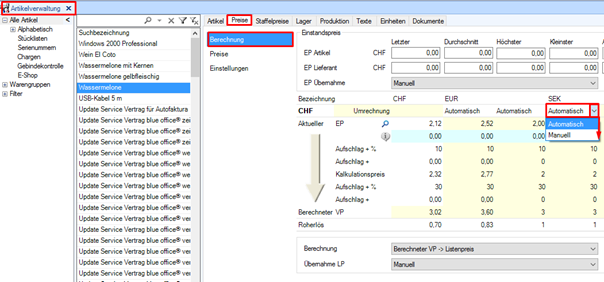
Wenn Sie diese Einstellungen vorgenommen haben, werden die erfassten Währungen in der Kalkulation mit angezeigt. Die Kalkulation der Fremdwährung erfolgt 1:1 zu der Standardwährung. Dies kann aber unter Umständen nicht ausreichend sein, da Sie den Artikel z. B. im Nachbarland nicht zu diesen Konditionen verkaufen können. Hier bietet blue office® die Möglichkeit, die Kalkulation individuell anzupassen. Kalkulation muss angepasst werden? Beispiel–Kalkulation mit den Fremdwährungen.**** Stellen Sie den Schalter „Umrechnung“ auf manuell, die Eingabefelder werden zur Bearbeitung freigegeben und Sie können die gewünschten / erforderlichen Werte eintragen. Der Preis in Fremdwährung nicht mehr automatisch berechnet, sondern beide Preise können manuell definiert werden.
Mit dieser Methode lassen sich nun alle Artikel kalkulieren. Bei einem grossen Artikelstamm empfiehlt sich mit den „Kalkulationsvorlagen “ zu arbeiten, dies erspart viel Zeit.